[CENTER][URL=https://i.ibb.co/KcJXW4mk/icon-512x5122x.png] [/URL]
[SIZE=6][B][COLOR=#00BFFF]Dolby Media Encoder ile Encode Rehberi[/COLOR][/B][/SIZE]
[SIZE=3][COLOR=#C0C0C0]Dolby Digital / Dolby Digital Plus / Dolby AC-4 / Dolby Atmos iş akışı[/COLOR][/SIZE][/CENTER]
[SIZE=5][B][COLOR=#FFD700]1) Gerekli Araçlar[/COLOR][/B][/SIZE]
[SPOILER="Araçlar"]
[LIST]
[*][URL=https://www.gyan.dev/ffmpeg/builds/]FFmpeg ve FFprobe[/URL] [COLOR=#FF7F7F](PATH'e ekli olmalı)[/COLOR]
[*][URL=https://www.videohelp.com/software/eac3to]eac3to[/URL]
[*][URL=https://github.com/truehdd/truehdd]truehdd[/URL]
[*][URL=https://cavern.sbence.hu/cavern/downloads.php]Cavern / Cavernize[/URL]
[*][URL=https://customer.dolby.com/content-creation-and-delivery/dolby-atmos-conversion-tool-v212]Dolby Atmos Conversion Tool[/URL]
[*][B]DaVinci Resolve[/B] [COLOR=#AAAAAA](ADM BWF export ve temel senkron için opsiyonel)[/COLOR]
Dolby Media Encoder (DME)
[*][URL=https://github.com/DRX-Lab/eac3-7.1-atmos-fix/]eac3-7.1-atmos-fix[/URL] [COLOR=#AAAAAA](isteğe bağlı, 7.1 Atmos E-AC-3 düzeltmesi için)[/COLOR]
[/LIST]
[/SPOILER]
[COLOR=#FFCC66][B]Not:[/B][/COLOR] Dolby Digital Plus formatına dönüştürecekseniz çoğu durumda önce sesi [B]mono kanallara ayırmanız[/B] gerekir.
[COLOR=#FFCC66][B]Not 2:[/B][/COLOR] Atmos iş akışı ile channel-based (2.0 / 5.1 / 7.1) iş akışı aynı değildir. Atmos tarafında [B].atmos[/B] veya [B]ADM BWF[/B] üzerinden ilerlenir.
[COLOR=#FFCC66][B]Not 3:[/B][/COLOR] FFmpeg batch script ve [B]eac3_7.1_atmos_fix.exe[/B] kullanacaksanız ilgili araçları [B]PATH[/B] içine eklemeniz işinizi kolaylaştırır.
[SIZE=5][B][COLOR=#FFD700]2) Kaynağı Kontrol Edin[/COLOR][/B][/SIZE]
Encode işlemine başlamadan önce sesin yapısını kontrol etmeniz önerilir.
[LIST]
[*][B]MediaInfo[/B] ile kanal sayısı, örnekleme hızı, bit depth ve formatı kontrol edin.
[*][B]Adobe Audition[/B] ile çok kanallı WAV dosyasını açıp kanal hareketlerini gözle doğrulayın.
[/LIST]
[COLOR=#99CCFF][B]Ekran Görüntüsü – Adobe Audition örneği[/B][/COLOR]
[CENTER][URL=https://i.ibb.co/230QxTX0/Adobe-Audition-UPWqf-QDv-JL.png] [/URL][/CENTER]
[COLOR=#99CCFF][B]Ekran Görüntüsü – MediaInfo (WAV / ADM BWF / Atmos örneği)[/B][/COLOR]
[CENTER][URL=https://i.ibb.co/qF9bTG54/Media-nfo-Q9-Nb-Qk-Uc-Fs.png] [/URL][/CENTER]
[SIZE=5][B][COLOR=#FFD700]3) Dolby Digital / Dolby Digital Plus İçin Mono Kanallara Ayırma[/COLOR][/B][/SIZE]
[SIZE=4][B][COLOR=#66CCFF]Yöntem A – UsEac3To ile Ayırma[/COLOR][/B][/SIZE]
[LIST]
[*]Kaynak sesi pencereye [B]sürükle / bırak[/B] yapın.
[*][B]Track Input and Output format[/B] kısmından [B]wavs[/B] seçin.
[*][B]Add[/B] butonuna tıklayın.
[*]Ardından [B]RUN CL[/B] ile işlemi başlatın.
[*]İşlem tamamlandığında her kanal ayrı mono WAV olarak oluşacaktır.
[/LIST]
[COLOR=#FF6666][B]Önemli kanal düzeni notu:[/B][/COLOR]
[B]eac3to[/B] ile mono kanallara ayırdıktan sonra oluşan kanal isimleri her zaman Dolby Media Encoder tarafındaki beklenen isimlerle birebir uyuşmayabilir.
Örneğin çıktı şu şekilde olabilir:
[CODE]L, R, C, LFE, SL, SR, BL, BR[/CODE]
Bu sıralama DME tarafında doğrudan doğru kabul edilmemelidir.
[B]L, R, C ve LFE[/B] kanalları doğrudur, ancak surround kanallar şu şekilde düşünülmelidir:
[LIST]
[*][B]SL[/B] → [B]Ls[/B]
[*][B]SR[/B] → [B]Rs[/B]
[*][B]BL[/B] → [B]Lrs[/B]
[*][B]BR[/B] → [B]Rrs[/B]
[/LIST]
Yani [B]7.1[/B] için doğru düzen şu şekilde olmalıdır:
[CODE]L, R, C, LFE, Ls, Rs, Lrs, Rrs[/CODE]
[B]5.1[/B] sesler için ise sadece surround kanalların isimlerini şu şekilde düşünmeniz yeterlidir:
[CODE]L, R, C, LFE, Ls, Rs[/CODE]
[COLOR=#FFCC66][B]Kısa özet:[/B][/COLOR]
[LIST]
[*][B]5.1 encode[/B] yapacaksanız [B]SL / SR[/B] kanallarını [B]Ls / Rs[/B] olarak düşünün.
[*][B]7.1 encode[/B] yapacaksanız [B]SL / SR / BL / BR[/B] düzenini DME tarafında [B]Ls / Rs / Lrs / Rrs[/B] mantığıyla yerleştirin.
[*]Mono kanallara doğru isimleri verirseniz, DME içinde [B]L[/B] dosyasını ilk kutuya sürüklediğinizde diğer kanallar çoğu zaman otomatik eşleşir.
[/LIST]
[COLOR=#99CCFF][B]Ekran Görüntüsü – UsEac3To ile mono ayırma[/B][/COLOR]
[CENTER][URL=https://i.ibb.co/Kc9BxsQN/Us-Eac3-To-R7-ESZU3e-Zc.png]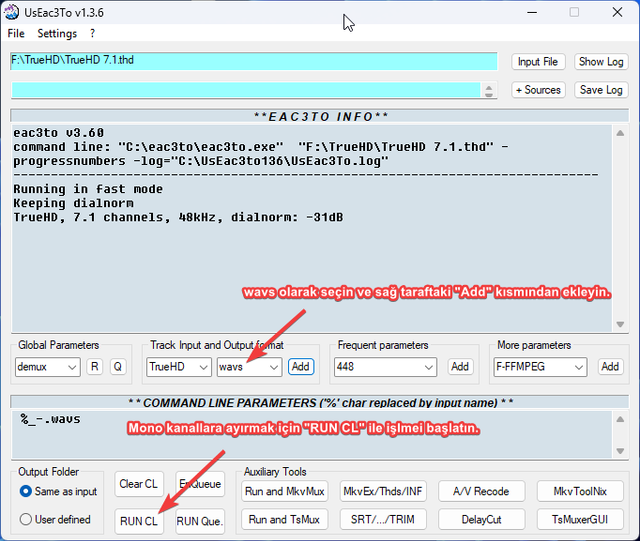 [/URL][/CENTER]
[SIZE=4][B][COLOR=#66CCFF]Yöntem B – FFmpeg Batch Script ile Ayırma[/COLOR][/B][/SIZE]
[SPOILER="Link"]
[URL=https://mega.nz/file/4rNiVLYT#EfNORH8LgW6j86ezSPkMORpihcOavvxkhLxNd557e7o]split_channels[/URL]
[/SPOILER]
Bu yöntem için [B]FFmpeg[/B] ve [B]FFprobe[/B] sistemde kurulu olmalı ve [B]PATH[/B] içine eklenmiş olmalıdır.
[COLOR=#FFCC66][B]Kullanım:[/B][/COLOR]
[CODE]split_channels.bat "input_file"[/CODE]
Windows'ta dosyayı batch script üzerine [B]sürükle / bırak[/B] yaparak da çalıştırabilirsiniz.
[COLOR=#FFCC66][B]Batch script ne yapıyor?[/B][/COLOR]
[LIST]
[*]İlk ses izinin [B]channel layout[/B] bilgisini [B]ffprobe[/B] ile okur.
[*]Bit depth bilgisini otomatik algılar.
[*]Bit depth bulunamazsa [B]32-bit fallback[/B] kullanır.
[*]Her kanalı ayrı [B]mono WAV[/B] olarak dışarı verir.
[*]Mono, stereo, 2.1, 3.0, 4.0, quad, 5.x, 6.1, 7.x ve side/front varyasyonlarını destekler.
[/LIST]
[COLOR=#FFCC66][B]İleri seviye not:[/B][/COLOR]
Script içindeki [B]FORCE_32BIT[/B] değeri:
[LIST]
[*][B]0[/B] = otomatik tespit
[*][B]1[/B] = tüm çıkışları zorla 32-bit üret
[/LIST]
[SIZE=4][B][COLOR=#66CCFF]Yöntem C – SyncRetime ile Hızlı Hazırlık (Opsiyonel)[/COLOR][/B][/SIZE]
[SPOILER="Link"]
[URL=https://mega.nz/file/hndn3YBY#tOSQvArLhhtnOPgRTd8vLS0bPeRSM1zY2hDd2xWx1Rk]SyncRetime[/URL]
[/SPOILER]
Bu araç özellikle 7.1 kaynaklarda pratik olabilir.
[LIST]
[*][B]Output Folder[/B] seçin.
[*]Kaynak dosyayı ekleyin.
[*][B]Source FPS[/B] değerini kaynağa göre seçin.
[*]Gerekirse [B]Target FPS[/B] belirleyin.
[*][B]Mono Split[/B] seçeneği ile kanalları ayırın.
[*][B]Remap7[/B] seçeneği ile 7.1 kanal yerleşimini düzeltin.
[*][B]Start[/B] ile işlemi başlatın.
[/LIST]
[COLOR=#99CCFF][B]Ekran Görüntüsü – SyncRetime örneği[/B][/COLOR]
[CENTER][URL=https://i.ibb.co/dstmk4YQ/Sync-Retime-6-XRep-Cl7cy.png]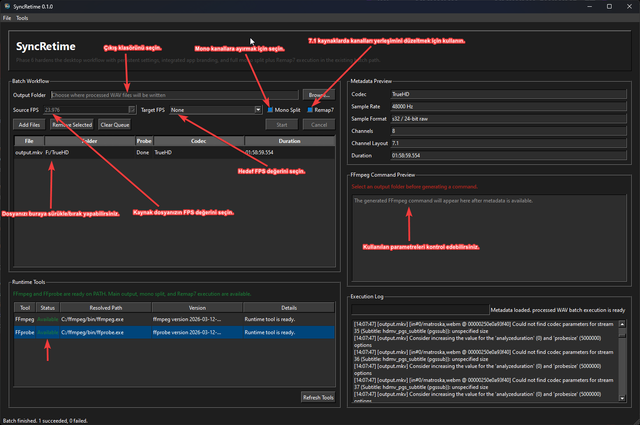 [/URL][/CENTER]
[SIZE=5][B][COLOR=#FFD700]4) Dolby Media Encoder ile Channel-Based Encode[/COLOR][/B][/SIZE]
Mono kanalları hazırladıktan sonra artık [B]Dolby Media Encoder[/B] kısmına geçebilirsiniz.
[LIST]
[*][B]Channel-based[/B] giriş tipini seçin.
[*]Kaynağınız [B]5.1[/B] ise 5.1, [B]7.1[/B] ise 7.1 seçin.
[*]Mono WAV dosyalarını ilgili kanal kutularına ekleyin.
[*]Dosya isimleri doğruysa [B]L[/B] dosyasını ilk kutuya sürükleyince diğerleri otomatik dolabilir.
[*][B]Frame rate[/B] kısmını [COLOR=#FF6666][B]Real-Time[/B][/COLOR] olarak seçin.
[/LIST]
[COLOR=#99CCFF][B]Ekran Görüntüsü – DME kanal tabanlı giriş[/B][/COLOR]
[CENTER][URL=https://i.ibb.co/RGspmcpG/Dolby-Media-Encoder-d-BHzi-ANEm7.png]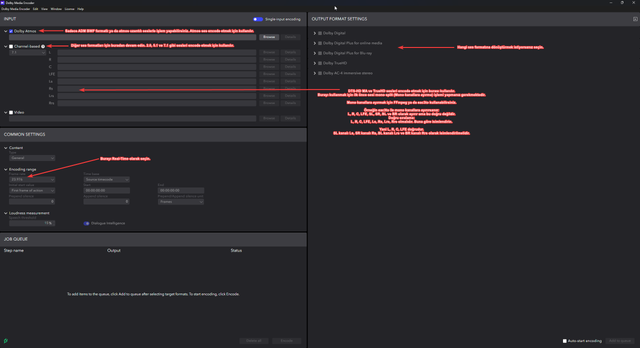 [/URL][/CENTER]
[SIZE=4][B][COLOR=#66CCFF]Format seçimi[/COLOR][/B][/SIZE]
[LIST]
[*][B]Dolby Digital[/B] = klasik [B]AC-3[/B] encode
[*][B]Dolby Digital Plus for online media[/B] = streaming / online kullanım
[*][B]Dolby Digital Plus for Blu-ray[/B] = özellikle [B]7.1 DDP[/B] için daha mantıklı tercih
[/LIST]
[COLOR=#FFCC66][B]Önerilen ayarlar:[/B][/COLOR]
[LIST]
[*][B]Preprocessing options[/B] kısmındaki filtreleri [COLOR=#FF6666][B]kapatın[/B][/COLOR].
[*][B]DRC profiles[/B] altında [B]Line mode[/B] ve [B]RF mode[/B] için [B]Music Light[/B] veya [B]Film Light[/B] kullanılabilir.
[*][B]Dialnorm[/B] kısmını [B]Measure[/B] bırakmanız önerilir.
[*]İsterseniz [B]-31[/B] da seçebilirsiniz.
[/LIST]
[CENTER][URL=https://i.ibb.co/Zz7cRy5t/ddcompprof.jpg] [/URL][/CENTER]
[COLOR=#FFCC66][B]Sık kullanılan bitrate değerleri:[/B][/COLOR]
[LIST]
[*][B]2.0[/B] için: [COLOR=#00FF99][B]384 kbps[/B][/COLOR]
[*][B]5.1[/B] için: [COLOR=#00FF99][B]1024 kbps[/B][/COLOR]
[*][B]7.1[/B] için: [COLOR=#00FF99][B]1536 kbps[/B][/COLOR]
[/LIST]
Ayarlar tamamlandıktan sonra:
[LIST]
[*][B]Add to queue[/B] ile sıraya ekleyin.
[*][B]Encode[/B] ile işlemi başlatın.
[/LIST]
[COLOR=#99CCFF][B]Ekran Görüntüsü – DME DDP / AC-3 ayarları[/B][/COLOR]
[CENTER][URL=https://i.ibb.co/tPk5kZCK/Dolby-Media-Encoder-Pf8-VWx0o-U8.png] [/URL][/CENTER]
[SIZE=5][B][COLOR=#FFD700]5) Dolby Atmos İçin Hazırlık[/COLOR][/B][/SIZE]
DME ile Atmos tabanlı encode yapacaksanız, kaynağı önce uygun formata dönüştürmeniz gerekir.
Bu aşamada genelde [B]truehdd[/B] veya [B]Cavern / Cavernize[/B] kullanılır.
[SIZE=4][B][COLOR=#66CCFF]Yöntem A – truehdd ile Atmos çıkarmak[/COLOR][/B][/SIZE]
Örnek komut:
[CODE].truehdd.exe decode --presentation 3 --output-path "C:UsersAtmosDesktop" "C:UsersAtmosDesktopTrueHD.7.1.Atmos.thd"[/CODE]
truehdd PATH ekliyse:
[CODE]truehdd decode --progress "Atmos.thd" --output-path "Çıktı_klasörü"[/CODE]
Bu işlem sonrasında aşağıdaki dosyalar oluşabilir:
[CODE]output.atmos
output.atmos.audio
output.atmos.metadata[/CODE]
[SIZE=4][B][COLOR=#66CCFF]Yöntem B – Cavern / Cavernize[/COLOR][/B][/SIZE]
Temel akış:
[LIST]
[*]Dosyayı açın.
[*]İlgili ses izini seçin.
[*][B]Output[/B] kısmını ayarlayın.
[*]Render işlemini başlatın.
[/LIST]
Kullanılan çıktı tipi genelde:
[CODE]DAMF = Dolby Atmos Master Format[/CODE]
Oluşabilecek dosyalar:
[CODE]output.atmos
output.atmos.audio
output.atmos.metadata[/CODE]
[COLOR=#99CCFF][B]Ekran Görüntüsü – Cavern[/B][/COLOR]
[CENTER][URL=https://i.ibb.co/yFWkp4nQ/Cavernize-GU-f-Byky-T633-F.png] [/URL][/CENTER]
[COLOR=#FFCC66][B]Not:[/B][/COLOR] Atmos uzantılı dosyayı bir sonraki adımda [B]Dolby Atmos Conversion Tool[/B] ile [B]ADM BWF[/B] formatına çevireceğiz.
[SIZE=5][B][COLOR=#FFD700]6) Dolby Atmos Conversion Tool Kullanımı[/COLOR][/B][/SIZE]
Temel akış:
[LIST]
[*][B]New conversion[/B] oluşturun.
[*][B].atmos[/B] uzantılı dosyayı seçin.
[*][B]File format[/B] kısmında [B].wav (ADM BWF)[/B] seçin.
[*][B]Frame rate[/B] kısmını [B]24 FPS[/B] olarak bırakın.
[*][B]Convert[/B] ile işlemi başlatın.
[/LIST]
Bu işlem sonrasında elinizde [B]ADM BWF[/B] formatında bir WAV dosyası olur.
[COLOR=#99CCFF][B]Ekran Görüntüsü – Dolby Atmos Conversion Tool[/B][/COLOR]
[CENTER][URL=https://i.ibb.co/9mDJj7R8/Dolby-Atmos-Conversion-Tool-K4-g-YVWv-TC.png] [/URL][/CENTER]
[SIZE=5][B][COLOR=#FFD700]7) DaVinci Resolve ile Temel Senkron ve ADM BWF Çıktı Alma[/COLOR][/B][/SIZE]
Bu yöntem özellikle [B]ses + ses[/B] veya [B]video + ses[/B] senkronu yaptıktan sonra [B]ADM BWF[/B] çıkarmak isteyenler için kullanışlıdır.
[SIZE=4][B][COLOR=#66CCFF]A) Temel senkron işlemi[/COLOR][/B][/SIZE]
[LIST]
[*]DaVinci Resolve'u açın ve [B]Edit[/B] sayfasına geçin.
[*]Senkron yapacağınız sesleri veya video + sesi projeye ekleyin.
[*]Dosyaları [B]Timeline[/B] üzerine sürükleyin.
[*]Timeline içinde senkronlayacağınız iki klibi [B]Ctrl[/B] basılı tutarak birlikte seçin.
[/LIST]
[B]Otomatik senkron yöntemi:[/B]
[LIST]
[*]Seçili kliplerden birine sağ tıklayın.
[*][B]Auto Align Clips[/B] seçeneğini açın.
[*]Açılan senkron penceresinde senkron yöntemini [B]Waveform[/B] olarak seçin.
[*][B]Use Track Number[/B] kısmını [B]Automatic[/B] yapın.
[*][B]Sync[/B] butonuna tıklayın.
[/LIST]
İşlem bu kadar. Resolve, dalga formuna göre iki klibi mümkün olduğunca otomatik hizalayacaktır.
[B]Alternatif yöntem:[/B]
[LIST]
[*][B]Master[/B] kısmından iki dosyayı seçin.
[*]Sağ tıklayın.
[*][B]Auto Sync Audio[/B] seçeneğini kullanın.
[/LIST]
Bu yöntemle de senkron işlemi yapılabilir.
[B]Manuel yöntem:[/B]
[LIST]
[*]İsterseniz klipleri timeline üzerinde sağa sola kaydırarak senkronu manuel olarak da yapabilirsiniz.
[*]Bu yöntem özellikle otomatik eşleşmenin doğru sonuç vermediği durumlarda işe yarar.
[/LIST]
[B]Not:[/B]
İster [B]video + ses[/B], ister [B]ses + ses[/B] senkronu yapabilirsiniz.
Senkron bittikten sonra export etmek istemediğiniz referans sesi [B]mute[/B] edebilir veya timeline'dan kaldırabilirsiniz.
[COLOR=#99CCFF][B]Ekran Görüntüsü – DaVinci Resolve Edit sayfasında senkron[/B][/COLOR]
[CENTER][URL=https://i.ibb.co/CpS4Srsz/Resolve-Svcn-QT51-Uo.png] [/URL][/CENTER]
[SIZE=4][B][COLOR=#66CCFF]B) DaVinci Resolve ile ADM BWF export[/COLOR][/B][/SIZE]
Senkron işiniz bittikten sonra:
[LIST]
[*]Alt taraftaki [B]Fairlight[/B] sekmesine geçin.
[*][B]Playhead[/B]'in en başta olduğuna emin olun.
[*]Klavyeden [B]I[/B] tuşuna basarak başlangıç noktasını işaretleyin.
[/LIST]
İsterseniz tüm aralığı daha net belirlemek için timeline sonuna gidip [B]O[/B] tuşu ile çıkış noktasını da işaretleyebilirsiniz.
Ardından üst menüden şu yolu izleyin:
[CODE]Fairlight > Immersive Audio > Export Master File[/CODE]
Açılan pencerede:
[LIST]
[*][B]Format[/B] kısmında [B]Dolby Atmos ADM BWF[/B] seçili olmalı.
[*][B]Source[/B] kısmında çıktı alacağınız ses veya ilgili source seçilmeli.
[*]Ayarları kontrol ettikten sonra [B]Export[/B] butonuna tıklayın.
[/LIST]
Bu işlem sonrasında elinizde [B]ADM BWF[/B] dosyası olur ve bunu [B]Dolby Media Encoder[/B] tarafında kullanabilirsiniz.
[B]Önemli not:[/B]
Eğer [B]Dolby Atmos ADM BWF[/B] seçeneği görünmüyorsa proje veya ses yönlendirme tarafında immersive yapılandırma eksik olabilir. Böyle bir durumda önce kullandığınız timeline / bus yapısını kontrol edin.
[COLOR=#99CCFF][B]Ekran Görüntüsü – DaVinci Resolve Fairlight ADM BWF export[/B][/COLOR]
[CENTER][URL=https://i.ibb.co/F461s0Zy/Resolve-ZVKQd-UPs-KA.png]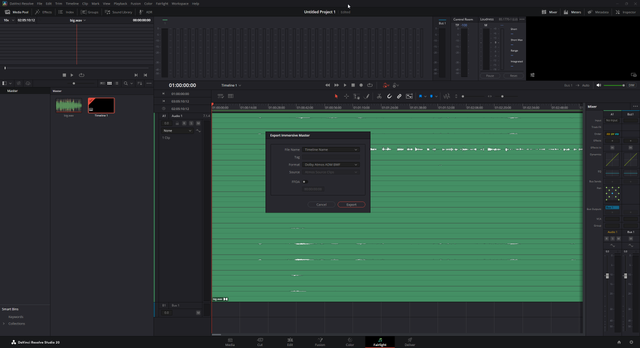 [/URL][/CENTER]
[SIZE=5][B][COLOR=#FFD700]8) Dolby Media Encoder ile Atmos Encode[/COLOR][/B][/SIZE]
ADM BWF dosyanız hazırsa DME içinde şu yolu izleyin:
[LIST]
[*][B]INPUT[/B] kısmında [B]Dolby Atmos[/B] seçin.
[*]ADM BWF dosyasını ekleyin.
[*][B]Frame rate[/B] kısmını [COLOR=#FF6666][B]Real-Time[/B][/COLOR] yapın.
[*]Hedef formata göre:
[LIST]
[*][B]Dolby Digital Plus for online media[/B]
[*][B]Dolby Digital Plus for Blu-ray[/B]
[*][B]Dolby AC-4[/B]
[/LIST]
[*]gibi seçeneklerden uygun olanı seçin.
[/LIST]
[COLOR=#FFCC66][B]Öneriler:[/B][/COLOR]
[LIST]
[*][B]Dialnorm[/B] için [B]Measure[/B] veya [B]-31[/B]
[*][B]DRC profiles[/B] için [B]Film Light[/B] veya [B]Music Light[/B]
[*]Bitrate'i hedef kullanım senaryonuza göre belirleyin
[*]İşlem hazır olduğunda [B]Add to queue[/B] ardından [B]Encode[/B]
[/LIST]
[COLOR=#99CCFF][B]Ekran Görüntüsü – DME Atmos giriş ve çıktı ayarları[/B][/COLOR]
[CENTER][URL=https://i.ibb.co/YFvbDfPZ/Dolby-Media-Encoder-Atmos-trxo-BGy-Ji-J.png]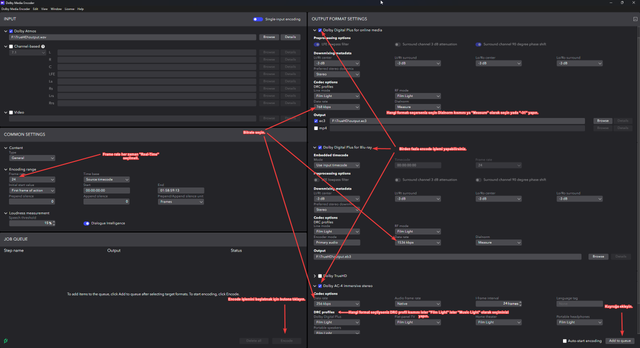 [/URL][/CENTER]
[SIZE=5][B][COLOR=#FFD700]9) eac3-7.1-atmos-fix Nedir, Ne İşe Yarar?[/COLOR][/B][/SIZE]
[B]eac3-7.1-atmos-fix[/B], [B]E-AC-3 JOC (Dolby Atmos) 7.1[/B] sesler için hazırlanmış bir [B]bitstream düzeyinde düzeltme aracıdır[/B].
Bu araç:
[LIST]
[*]Dependent E-AC-3 frame'lerdeki [B]channel map (chanmap)[/B] bilgisini düzeltir.
[*]Patch işleminden sonra [B]CRC[/B] değerini yeniden yazar.
[*][B]Dialnorm[/B] değerine dokunmaz.
[*]Varsa [B]AC-3[/B] frame'leri olduğu gibi bırakır.
[*][B]Yeniden encode yapmaz[/B]; mevcut dosya üzerinde düşük seviyeli düzeltme uygular.
[/LIST]
[B]Kısa açıklama:[/B]
Bu araç bir encoder değildir. Elinizde zaten oluşturulmuş bir [B]7.1 Atmos E-AC-3 (.eac3)[/B] dosyası varsa ve bu akışta [B]chanmap / kanal eşleme[/B] tarafında düzeltme gerekiyorsa kullanılır.
[B]Ne zaman kullanılmalı?[/B]
[LIST]
[*]DME ile [B]E-AC-3 JOC / Dolby Digital Plus Atmos[/B] çıktı aldıktan sonra
[*]Çıktı dosyanız [B].eac3[/B] ise
[*]7.1 Atmos akışında uyumluluk veya kanal haritalama düzeltmesi gerekiyorsa
[/LIST]
[B]Önemli:[/B]
Bu araç [B]yalnızca E-AC-3 JOC (Atmos) 7.1[/B] bitstream'ler için düşünülmelidir.
Normal AC-3, standart 5.1 E-AC-3 veya farklı türde sesler için genel amaçlı bir araç değildir.
[SIZE=4][B][COLOR=#66CCFF]Kullanımı[/COLOR][/B][/SIZE]
Eğer [B]eac3_7.1_atmos_fix.exe[/B] dosyasını [B]PATH[/B] içine eklediyseniz komutu her klasörden çalıştırabilirsiniz.
[CODE]eac3_7.1_atmos_fix.exe -i "input.eac3" -o "output.fixed.eac3"[/CODE]
İsterseniz aynı klasörde doğrudan da çalıştırabilirsiniz:
[CODE].eac3_7.1_atmos_fix.exe -i "input.eac3" -o "output.fixed.eac3"[/CODE]
[B]Parametreler:[/B]
[LIST]
[*][B]-i[/B] = giriş dosyası
[*][B]-o[/B] = düzeltilmiş çıkış dosyası
[/LIST]
[B]Örnek iş akışı:[/B]
[LIST]
[*]DME ile Atmos / E-AC-3 çıktınızı alın.
[*]Oluşan [B].eac3[/B] dosyasını bu araçtan geçirin.
[*]Çıkan yeni dosyayı [B]MediaInfo[/B] ve mümkünse gerçek oynatma testi ile kontrol edin.
[/LIST]
[B]Not:[/B]
Bu araç yeniden encode yapmadığı için kalite kaybı üretmeyi hedeflemez; yaptığı işlem düşük seviyeli bitstream düzeltmesidir.
[COLOR=#99CCFF][B]Öncesi[/B][/COLOR]
[CENTER][URL=https://i.ibb.co/Vp52tW3Z/Media-nfo-9tmp-Smu-nu.png]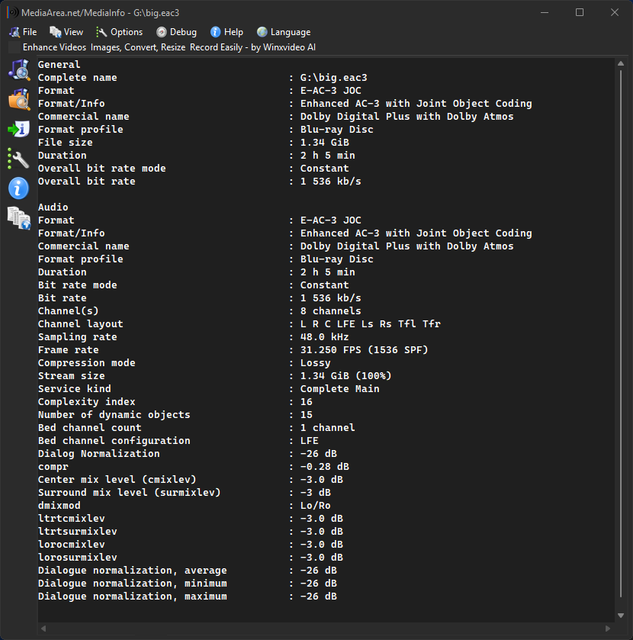 [/URL][/CENTER]
[COLOR=#99CCFF][B]Sonrası[/B][/COLOR]
[CENTER][URL=https://i.ibb.co/W4hN0hV4/Media-nfo-m9-Yqt-D9h-Ty.png] [/URL][/CENTER]
[SIZE=5][B][COLOR=#FFD700]10) Son Kontrol[/COLOR][/B][/SIZE]
Encode tamamlandıktan sonra dosyayı tekrar [B]MediaInfo[/B] ile kontrol edin.
Kontrol etmeniz gereken başlıca noktalar:
[LIST]
[*]Format gerçekten hedeflediğiniz format mı?
[*]Kanal sayısı doğru mu?
[*]Örnekleme hızı [B]48 kHz[/B] mi?
[*]Bitrate beklediğiniz değerde mi?
[*]Atmos / JOC / kanal yerleşimi bilgileri doğru görünüyor mu?
[/LIST]
[COLOR=#99CCFF][B]Ekran Görüntüsü – MediaInfo (encode sonrası doğrulama)[/B][/COLOR]
[CENTER][URL=https://i.ibb.co/tpV8SpPs/Media-nfo-it-B96ku-M-n.png] [/URL][/CENTER]
[B]Ek Araçlar: Waveform, Spectrogram ve Bit Depth Analizi[/B]
[SPOILER="Link"]
[URL=https://github.com/9Oc/Squash-P2P-Scriptorium/tree/main/audio]Audio Scripts[/URL]
[URL=https://www.python.org/downloads/]Python[/URL]
[URL=https://sourceforge.net/projects/sox/]SoX[/URL]
[/SPOILER]
<br>Encode işleminden önce veya encode sonrasında sesi analiz etmek için bu küçük araçları da kullanabilirsiniz.<br>Bu araçlar doğrudan encode yapmaz; daha çok [B]sesi görsel olarak incelemek[/B], [B]clipping kontrolü yapmak[/B] ve [B]bit kullanımını analiz etmek[/B] için faydalıdır.<br>
[B]1) gen_waveforms.py[/B]
Bu script, bir [B]FLAC[/B] veya [B]WAV[/B] dosyasının waveform görüntüsünü [B]PNG[/B] olarak üretir ve clipping görülen noktaları ayrıca işaretler.
[B]Ne işe yarar?[/B]
[LIST]
[*]Seste [B]clipping[/B] olup olmadığını hızlıca görmek için kullanılabilir.
[*]Kanalların genel dalga formunu görsel olarak incelemek için kullanılabilir.
[*]Özellikle encode öncesi ve sonrası ses davranışını karşılaştırmada faydalıdır.
[/LIST]
[B]Ek bilgi:[/B]
[LIST]
[*]Uzun dosyalarda belleği zorlamamak için sesi parça parça okuyarak işler.
[*]Görselde her kanal ayrı gösterilir.
[*]Kod içindeki renkler istenirse hex değerleri düzenlenerek değiştirilebilir.
[*]Clipping görülen yerler kırmızı olarak vurgulanır.
[/LIST]
[B]Gereksinimler:[/B]
[CODE]pip install soundfile numpy matplotlib[/CODE]
[B]Kullanım:[/B]
[CODE]python gen_waveforms.py -i input.flac -o output_waveform.png[/CODE]
[B]Örnek Çıktı[/B]
[CENTER][URL=https://i.ibb.co/yFQKBrtt/68747470733a2f2f696d672e6f6e6c79696d6167652e6f72672f467476514e362e706e67.png] [/URL][/CENTER]
[B]Not:[/B]
Kod içinde, giriş dosyası bulunamazsa örnek amaçlı dummy bir FLAC üreten bir demo davranışı da bulunuyor.
Normal kullanımda gerçek dosya yolu vermeniz gerekir.
────────────────────────────────────
[B]2) gen_spectrograms.bat[/B]
Bu araç, verdiğiniz klasör içindeki tüm [B].flac[/B] dosyaları için [B]spectrogram[/B] görselleri üretir.
[B]Ne işe yarar?[/B]
[LIST]
[*]Sesin frekans dağılımını görsel olarak incelemek için kullanılabilir.
[*]Toplu arşivlerde birden fazla FLAC dosyasını hızlıca analiz etmek için uygundur.
[*]Özellikle kaynak kontrolünde veya farklı encode çıktıları arasında karşılaştırma yaparken faydalıdır.
[/LIST]
[B]Ek bilgi:[/B]
[LIST]
[*]Yalnızca [B].flac[/B] dosyalarını tarar.
[*]Verilen klasörün alt klasörlerini de otomatik olarak dolaşır.
[*]Çıktı dosyalarını aynı klasöre [B]_spectrogram.png[/B] uzantısıyla kaydeder.
[*]Dosya adında [B]audio_[/B] öneki varsa çıktı adında bunu temizlemeye çalışır.
[/LIST]
[B]Gereksinimler:[/B]
[CODE]SoX PATH içinde olmalıdır.[/CODE]
[B]Kullanım:[/B]
[CODE]gen_spectrograms.bat[/CODE]
Batch dosyasına çift tıklayın, ardından sizden analiz edilecek klasör yolunu girmeniz istenir.
Script bu klasörde ve alt klasörlerde bulunan tüm [B].flac[/B] dosyalarını tarar ve spectrogram görsellerini üretir.
────────────────────────────────────
[B]3) compute_bit_depth.py[/B]
Bu script, bir [B]FLAC[/B] veya [B]WAV[/B] dosyasının zaman içindeki [B]effective bit depth[/B] kullanımını grafik olarak gösterir.
[B]Ne işe yarar?[/B]
[LIST]
[*]Ses dosyasının zaman içinde ne kadar bit kullandığını yaklaşık olarak görmek için kullanılabilir.
[*]Kaynağın sabit mi, değişken mi davrandığını görsel olarak incelemeye yardımcı olur.
[*]Farklı kaynakları veya encode çıktılarını karşılaştırırken yararlı olabilir.
[/LIST]
[B]Ek bilgi:[/B]
[LIST]
[*]Çok kanallı sesleri önce mono ortalamaya indirerek analiz eder.
[*]Grafikte [B]min[/B], [B]max[/B] ve [B]avg[/B] bit kullanımını birlikte gösterir.
[*]Varsayılan pencere süresi [B]0.5 saniye[/B] olarak ayarlanmıştır.
[/LIST]
[B]Gereksinimler:[/B]
[CODE]pip install soundfile numpy matplotlib[/CODE]
[B]Kullanım:[/B]
[CODE]python compute_bit_depth.py -i "dosya.flac"[/CODE]
İsterseniz pencere süresini değiştirmek için [B]-w[/B] parametresi de verebilirsiniz.
[CODE]python compute_bit_depth.py -i "dosya.flac" -w 1.0[/CODE]
[B]Örnek Çıktı[/B]
[CENTER][URL=https://i.ibb.co/Ld8Jb4zV/68747470733a2f2f696d672e6f6e6c79696d6167652e6f72672f46433042395a2e706e67.png] [/URL][/CENTER]
[B]Kısa Özet[/B]
[LIST]
[*][B]gen_waveforms.py[/B] = waveform çıkarır, clipping noktalarını gösterir.
[*][B]gen_spectrograms.bat[/B] = klasördeki FLAC dosyaları için toplu spectrogram üretir.
[*][B]compute_bit_depth.py[/B] = zaman içinde effective bit kullanımını grafik olarak gösterir.
[/LIST]
[SIZE=5][B][COLOR=#FFD700]11) Sık Yapılan Hatalar[/COLOR][/B][/SIZE]
[LIST]
[*][COLOR=#FF6666][B]FFmpeg PATH'e ekli değil[/B][/COLOR] → Batch script çalışmaz.
[*][COLOR=#FF6666][B]Mono kanal isimleri yanlış[/B][/COLOR] → DME otomatik eşleştirme yapmaz.
[*][COLOR=#FF6666][B]Frame rate Real-Time seçilmedi[/B][/COLOR] → Encode ayarları beklenenden farklı olabilir.
[*][COLOR=#FF6666][B]Preprocessing filtreleri açık kaldı[/B][/COLOR] → Gereksiz işleme uygulanabilir.
[*][COLOR=#FF6666][B]7.1 için yanlış profil seçildi[/B][/COLOR] → DDP Blu-ray seçmek daha mantıklı olabilir.
[*][COLOR=#FF6666][B]Dialnorm yanlış yorumlandı[/B][/COLOR] → Measure veya -31 tercihine bilinçli karar verin.
[*][COLOR=#FF6666][B]Atmos dosyası doğrudan yanlış aşamada kullanıldı[/B][/COLOR] → Gerekirse önce .atmos → ADM BWF dönüşümünü yapın.
[*][COLOR=#FF6666][B]eac3-7.1-atmos-fix yanlış dosyada kullanıldı[/B][/COLOR] → Araç özellikle 7.1 Atmos E-AC-3 içindir, her ses dosyasında kullanılmamalıdır.
[*][COLOR=#FF6666][B]DaVinci export öncesi yanlış klip aktif bırakıldı[/B][/COLOR] → ADM BWF export etmeden önce hangi klibin / kaynağın çıkacağını kontrol edin.
[/LIST]
[SIZE=5][B][COLOR=#00FF99]Rehber Sonu[/COLOR][/B][/SIZE]
[COLOR=#C0C0C0]Eksik veya problemli gördüğünüz yerleri örnek dosya ile paylaşırsanız rehber daha da netleştirilebilir.[/COLOR]