[CENTER][URL=https://i.ibb.co/9k5dBs0n/ac9ed83802906b69c87a76ee82e430e2.png] [/URL]
[SIZE=6][B][COLOR=#2E7D32]MainConcept TotalCode Studio Ses Encode Rehberi[/COLOR][/B][/SIZE]
[COLOR=#546E7A]────────────────────────────────────[/COLOR][/CENTER]
[SIZE=5][B][COLOR=#1565C0]Gerekli Araçlar[/COLOR][/B][/SIZE]
[LIST]
[*][B]FFmpeg[/B]
[*][B]eac3to[/B]
[*][B]MainConcept TotalCode Studio[/B]
[/LIST]
[SPOILER="Linkler"]
[URL=https://www.gyan.dev/ffmpeg/builds/]FFmpeg[/URL]
[URL=https://www.videohelp.com/software/eac3to]eac3to[/URL]
MainConcept TotalCode Studio
[/SPOILER]
<br>Encode işlemine başlamadan önce ses dosyanızı [B]WAV[/B] formatına dönüştürmeniz gerekir.<br>Bu işlemi [B]FFmpeg[/B] veya [B]eac3to[/B] ile yapabilirsiniz.</p> <p>Bu rehberde örnek olarak özellikle [B]DTS-HD MA, E-AC3 (DDP), AC3 ve AAC[/B] gibi formatlara dönüştürme mantığı anlatılmaktadır.<br>MainConcept TotalCode Studio ile uygun encoder seçildiğinde bu formatlara çıktı almak mümkündür.<br>
[CENTER][COLOR=#546E7A]────────────────────────────────────[/COLOR][/CENTER]
[SIZE=5][B][COLOR=#1565C0]1) FFmpeg ile WAV Dönüştürme[/COLOR][/B][/SIZE]
[B][COLOR=#2E7D32]Standart kullanım:[/COLOR][/B]
[CODE]ffmpeg -i giris_dosyasi.thd -c:a pcm_s24le -rf64 auto cikis_24bit.wav[/CODE]
Bu komut sesi [B]24-bit PCM WAV[/B] olarak çıkarır.
[B][COLOR=#2E7D32]7.1 kanal ses için:[/COLOR][/B]
[CODE]ffmpeg -i giris_dosyasi.mkv -filter_complex "pan=7.1|c0=c0|c1=c1|c2=c2|c3=c3|c4=c6|c5=c7|c6=c4|c7=c5" -c:a pcm_s24le -rf64 auto cikis_71_24bit.wav[/CODE]
[COLOR=#C62828][B]Önemli:[/B][/COLOR]
7.1 seslerde kanal dizilimi doğru değilse encode sonrası kanal yerleşimi hatalı olabilir.
Bu yüzden [B]7.1 kaynaklarda kanal remap yapılması gerekir.[/B]
<br>[B]Not:[/B] Büyük WAV dosyalarında sorun yaşamamak için [B]-rf64 auto[/B] parametresini kullanmanız önerilir.<br>
[SPOILER="Batch Script"]
[URL=https://mega.nz/file/0n0iASpI#ovLEht5cL2YmzGnZBVWl4Mk0rxYDwGFi724iBEN8www]ffmpeg_wav_dragdrop_pro[/URL]
[/SPOILER]
[CENTER][COLOR=#546E7A]────────────────────────────────────[/COLOR][/CENTER]
[SIZE=5][B][COLOR=#1565C0]2) eac3to ile WAV Hazırlama[/COLOR][/B][/SIZE]
eac3to ile de aynı işlemi yapabilirsiniz.
Özellikle ekran görüntüsündeki adımları takip ederek [B]FFmpeg remap parametrelerini[/B] eac3to içerisine ekleyebilirsiniz.
[COLOR=#C62828][B]Dikkat edilmesi gereken nokta:[/B][/COLOR]
eac3to çoğu zaman kaynak sesin bit derinliğini algılar; ancak [B]THD (TrueHD)[/B] kaynaklarda bunu her zaman doğru algılamayabilir.
[B][COLOR=#6A1B9A]Önerilen işlem sırası:[/COLOR][/B]
[LIST=1]
[*]Kaynak dosyayı eac3to içerisine ekleyin.
[*]Gerekirse [B]FFmpeg functions[/B] bölümüne 7.1 remap parametresini ekleyin.
[*]Bu parametreyi dilerseniz kayıt edip daha sonra tekrar kullanın.
[*]Parametreyi [B]Command Line Parameters[/B] alanına aktarın.
[*][B]A/V Recode[/B] menüsüne girin.
[*]Decoder ayarını gerekirse [B]CLP[/B] ile değiştirin.
[*]Çıktı dosyasını [B]WAV[/B] olarak seçin.
[*][B]Run[/B] veya [B]EnQueue[/B] ile işlemi başlatın.
[/LIST]
[CENTER][B][COLOR=#AD1457]eac3to örnek ekran görüntüsü[/COLOR][/B]
[URL=https://i.ibb.co/jPwFw6Xd/Remap77.png]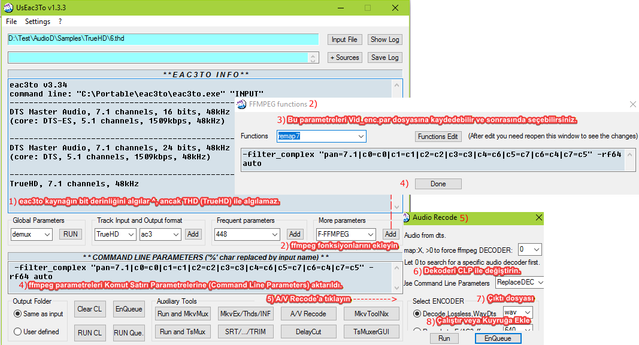 [/URL]
[COLOR=#546E7A]────────────────────────────────────[/COLOR][/CENTER]
[SIZE=5][B][COLOR=#1565C0]3) MainConcept TotalCode Studio ile Encode[/COLOR][/B][/SIZE]
WAV dosyasını hazırladıktan sonra [B]MainConcept TotalCode Studio[/B] ile encode işlemine geçebilirsiniz.
[LIST=1]
[*]Programı kurun ve çalıştırın.
[*]Hazırladığınız [B]WAV[/B] dosyasını sürükleyip bırakın.
[*]Kaynak sesi ekledikten sonra ayar ekranını açın.
[*]Hedef formatı belirleyin.
[*]Kanal yapısını seçin.
[*]Bitrate değerini ayarlayın.
[*]Gerekli gelişmiş ayarları yapın.
[*]Encode işlemini başlatın.
[/LIST]
<br>[B]Not:[/B] TotalCode Studio ile sadece tek bir formata bağlı kalmak zorunda değilsiniz.<br>Uygun encoder seçimine göre [B]DTS-HD MA, E-AC3 (DDP), AC3 ve AAC[/B] gibi farklı ses formatlarına dönüştürme yapılabilir.<br>Bu nedenle aynı WAV kaynağını farklı ihtiyaçlara göre birden fazla formata encode etmek mümkündür.<br>
[CENTER][B][COLOR=#AD1457]TotalCode Studio ana ekran örneği[/COLOR][/B]
[URL=https://i.ibb.co/j9c8NgJv/tcstudio-AJNYmfke9-V.png] [/URL]
[COLOR=#546E7A]────────────────────────────────────[/COLOR][/CENTER]
[SIZE=5][B][COLOR=#6A1B9A]4) Kanal Yapıları Hakkında Ek Açıklama[/COLOR][/B][/SIZE]
Her kaynak ses dosyası standart [B]5.1[/B] veya [B]7.1[/B] olmak zorunda değildir.
Bazı kaynaklarda [B]DTS-HD MA 4.0[/B], [B]DTS-HD MA 3.0[/B], [B]DTS-HD MA 6.1[/B] gibi farklı kanal yapılarıyla da karşılaşabilirsiniz.
Bu tür kaynaklar, uygun ayarlar ve desteklenen encoder seçenekleriyle bazen [B]DDP 4.0[/B], [B]DDP 3.0[/B] gibi çok kanallı yapılarına dönüştürülebilir.
Yani işlem her zaman yalnızca 5.1 veya 7.1 ile sınırlı değildir.
[COLOR=#C62828][B]Dikkat:[/B][/COLOR]
Bu tür dönüşümlerde kaynak kanal dizilimini, kanal sayısını ve hedef formatın desteklediği yapıyı mutlaka kontrol edin.
Özellikle standart dışı kanal yapılarında encode işleminden sonra çıkan dosyanın kanal yerleşimini ayrıca doğrulamanız önerilir.
[CENTER][COLOR=#546E7A]────────────────────────────────────[/COLOR][/CENTER]
[SIZE=5][B][COLOR=#6A1B9A]5) Dolby Digital Plus Ayarları[/COLOR][/B][/SIZE]
Dolby Digital Plus encode kullanıyorsanız aşağıdaki ayarları kontrol etmeniz önerilir.
[B][COLOR=#2E7D32]Preprocessing:[/COLOR][/B]
[LIST]
[*][B]DC Highpass Filter[/B] seçeneğini kaldırın
[*][B]LFE Lowpass Filter[/B] seçeneğini kaldırın
[/LIST]
Bu filtreler çoğu durumda istenmeyen müdahalelere neden olabilir.
[CENTER][B][COLOR=#AD1457]Preprocessing ekranı[/COLOR][/B]
[URL=https://i.ibb.co/TBdsmC3c/tcstudio-3u-FGj-yu-W5.png] [/URL][/CENTER]
[B][COLOR=#2E7D32]DRC:[/COLOR][/B]
[LIST]
[*]DRC tercihini ihtiyacınıza göre seçin
[*]Genelde [B]None[/B] kullanılması önerilir
[/LIST]
[CENTER][URL=https://i.ibb.co/Zz7cRy5t/ddcompprof.jpg] [/URL][/CENTER]
[B][COLOR=#2E7D32]Dialog Normalization:[/COLOR][/B]
[LIST]
[*]Ölçüm yapabiliyorsanız uygun değeri girin
[*]Emin değilseniz genelde [B]-31 dB[/B] tercih edilir
[/LIST]
[CENTER][B][COLOR=#AD1457]Dialog Normalization ayarı[/COLOR][/B]
[URL=https://i.ibb.co/wr2yR34N/tcstudio-me-v-Zu-Wh12.png] [/URL]
[COLOR=#546E7A]────────────────────────────────────[/COLOR][/CENTER]
[SIZE=5][B][COLOR=#6A1B9A]6) DTS Tarafında Dialog Normalization[/COLOR][/B][/SIZE]
DTS tarafında da [B]Dialog Normalization[/B] ayarını isteğe göre düzenleyebilirsiniz.
[LIST]
[*]Bu ayarı varsayılan şekilde bırakabilirsiniz
[*]İsterseniz [B]-31[/B] olarak da ayarlayabilirsiniz
[/LIST]
[CENTER][B][COLOR=#AD1457]DTS Advanced Dialog ekranı[/COLOR][/B]
[URL=https://i.ibb.co/mV0DGnYx/tcstudio-vgx9m5yb-L9.png] [/URL]
[COLOR=#546E7A]────────────────────────────────────[/COLOR][/CENTER]
[SIZE=5][B][COLOR=#1565C0]Önemli Notlar[/COLOR][/B][/SIZE]
[LIST]
[*]7.1 seslerde kanal yerleşimini mutlaka kontrol edin.
[*]TrueHD kaynaklarda bit derinliğini manuel doğrulamanız faydalı olur.
[*]Büyük WAV dosyaları için [B]RF64[/B] kullanılması önerilir.
[*]Encode işleminden önce kanal dizilimi, bit derinliği ve örnekleme hızını kontrol edin.
[*]Standart dışı kanal yapılarında çıkan dosyayı MediaInfo benzeri araçlarla ayrıca kontrol etmeniz önerilir.
[/LIST]
[CENTER][COLOR=#546E7A]────────────────────────────────────[/COLOR][/CENTER]
[SIZE=5][B][COLOR=#2E7D32]Kısa Özet[/COLOR][/B][/SIZE]
[LIST=1]
[*]Kaynak sesi önce [B]WAV[/B] formatına dönüştürün.
[*]7.1 ise kanal remap uygulayın.
[*]WAV dosyasını [B]TotalCode Studio[/B] içine alın.
[*]İhtiyacınıza göre [B]DTS-HD MA, E-AC3, AC3 veya AAC[/B] formatlarından birini seçin.
[*]Format, kanal ve bitrate ayarlarını yapın.
[*]Gerekli gelişmiş ayarları düzenleyin.
[*]Encode işlemini başlatın.
[/LIST]
[CENTER][COLOR=#546E7A]────────────────────────────────────[/COLOR]
[SIZE=6][B][COLOR=#4DA3FF]SyncRetime[/COLOR][/B][/SIZE]
[SIZE=3][COLOR=#CFCFCF]FPS retime, mono split ve 7.1 Remap7 için masaüstü araç[/COLOR][/SIZE][/CENTER]
[SPOILER="Link"]
[URL=https://mega.nz/file/hndn3YBY#tOSQvArLhhtnOPgRTd8vLS0bPeRSM1zY2hDd2xWx1Rk]SyncRetime[/URL]
[/SPOILER]
[B][COLOR=#7CFF7C]Nedir?[/COLOR][/B]
SyncRetime, [B]ses dosyalarını FPS değişimine göre senkronlamak[/B] için hazırlanmış hafif bir masaüstü uygulamasıdır.
Arka planda sistemde kurulu olan [B]ffmpeg[/B] ve [B]ffprobe[/B] araçlarını kullanır.
Uygulama ile:
[LIST]
[*]Kaynak ses dosyasını analiz edebilirsiniz
[*]Kaynak FPS ve hedef FPS seçerek retime yapabilirsiniz
[*][B]Target FPS = None[/B] seçerek FPS değiştirmeden işlem yapabilirsiniz
[*]İsterseniz sesi [B]mono kanallara ayırabilirsiniz[/B]
[*]7.1 kaynaklarda [B]Remap7[/B] ile kanal sıralamasını düzeltebilirsiniz
[*]Çıktıyı her zaman [B]WAV[/B] olarak alırsınız
[/LIST]
[B][COLOR=#7CFF7C]Ekran Görüntüsü[/COLOR][/B]
[CENTER][URL=https://i.ibb.co/mrnz3JgB/Sync-Retime-6-XRep-Cl7cy.png]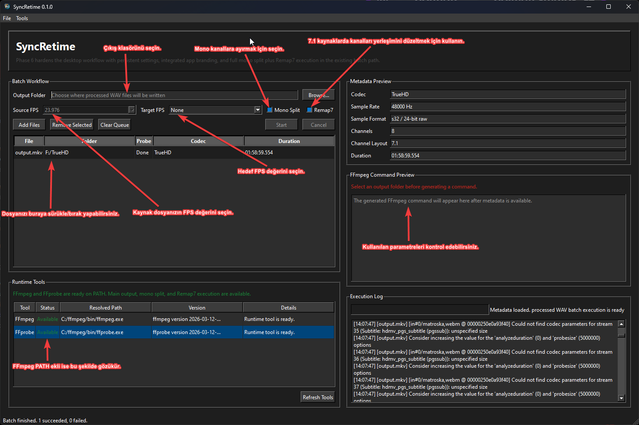 [/URL][/CENTER]
[B][COLOR=#7CFF7C]Öne Çıkan Özellikler[/COLOR][/B]
[LIST]
[*][B]Exact FPS hesaplama:[/B] 23.976, 29.97 ve 59.94 gibi değerleri hatalı yuvarlamaz
[*][B]Pitch koruma:[/B] Retime sırasında ses tonunu korur
[*][B]Mono Split:[/B] Ana WAV + kanal başına ayrı mono WAV üretebilir
[*][B]Remap7:[/B] 7.1 kaynaklarda kanal yerleşimini tek geçişte düzeltebilir
[*][B]Command Preview:[/B] Çalıştırılacak FFmpeg parametrelerini önceden gösterir
[*][B]Sequential batch:[/B] Dosyaları sırayla işler
[*][B]Overwrite yapmaz:[/B] Mevcut dosya varsa güvenli isimlendirme kullanır
[/LIST]
[B][COLOR=#7CFF7C]Kullanım Rehberi[/COLOR][/B]
[B][COLOR=#FFD166]1. Output Folder seçin[/COLOR][/B]
Çıktı alınacak klasörü belirleyin.
[B][COLOR=#FFD166]2. Dosyanızı ekleyin[/COLOR][/B]
Dosyayı sürükleyip bırakabilir veya [B]Add Files[/B] ile ekleyebilirsiniz.
[B][COLOR=#FFD166]3. Source FPS seçin[/COLOR][/B]
Kaynak videonun/ses senkronunun bağlı olduğu FPS değerini seçin.
[B][COLOR=#FFD166]4. Target FPS seçin[/COLOR][/B]
Hedef FPS değerini seçin.
[LIST]
[*]Örnek: [B]25 -> 23.976[/B]
[*]Eğer FPS değiştirmek istemiyorsanız [B]Target FPS = None[/B] seçin
[/LIST]
[B][COLOR=#FFD166]5. İsteğe bağlı mod seçin[/COLOR][/B]
[LIST]
[*][B]Mono Split:[/B] Sesi kanal kanal ayırır
[*][B]Remap7:[/B] 7.1 kaynaklarda kanal sıralamasını düzeltir
[/LIST]
[B][COLOR=#FFD166]6. Metadata Preview bölümünü kontrol edin[/COLOR][/B]
Codec, sample rate, channel layout ve süre gibi bilgileri burada görürsünüz.
[B][COLOR=#FFD166]7. FFmpeg Command Preview bölümünü kontrol edin[/COLOR][/B]
İşlemden önce kullanılacak komut yapısını inceleyebilirsiniz.
[B][COLOR=#FFD166]8. Start ile işlemi başlatın[/COLOR][/B]
İşlem tamamlandığında çıktı dosyaları seçtiğiniz klasöre yazılır.
[B][COLOR=#7CFF7C]Ne Zaman Hangi Seçeneği Kullanmalı?[/COLOR][/B]
[LIST]
[*][B]Normal FPS düzeltme:[/B] Source FPS ve Target FPS seçip Start
[*][B]FPS değiştirmeden sadece WAV/kanal işlemi:[/B] Target FPS = None
[*][B]Stereo veya çok kanallı sesi ayrı dosyalara bölmek:[/B] Mono Split
[*][B]7.1 kanal sıralamasını düzeltmek:[/B] Remap7
[/LIST]
[B][COLOR=#7CFF7C]Önemli Notlar[/COLOR][/B]
[LIST]
[*]Uygulama sistemde kurulu [B]ffmpeg[/B] ve [B]ffprobe[/B] ister
[*]Araçlar [B]PATH[/B] içinde görünmelidir
[*]Şu an [B]ilk audio stream[/B] üzerinden çalışır
[*]Çıktı formatı [B]WAV[/B] olarak üretilir
[*]Batch işlemler [B]sıralı[/B] çalışır
[/LIST]
[B][COLOR=#7CFF7C]Kısa Özet[/COLOR][/B]
Eğer elinizde farklı FPS'e göre kaymış sesler varsa, çok kanallı sesleri ayırmak istiyorsanız ya da 7.1 kanal düzenini düzeltmeniz gerekiyorsa, SyncRetime pratik ve temiz bir çözüm sunuyor.
[CENTER][B][COLOR=#4DA3FF]Basit arayüz, doğru FPS matematiği, güvenli FFmpeg iş akışı.[/COLOR][/B]
────────────────────────────────────[/CENTER]
[SIZE=5][B][COLOR=#1565C0]Ek Araçlar: Waveform, Spectrogram ve Bit Depth Analizi[/COLOR][/B][/SIZE]
[SPOILER="Link"]
[URL=https://github.com/9Oc/Squash-P2P-Scriptorium/tree/main/audio]Audio Scripts[/URL]
[URL=https://www.python.org/downloads/]Python[/URL]
[URL=https://sourceforge.net/projects/sox/]SoX[/URL]
[/SPOILER]
<br>Encode işleminden önce veya encode sonrasında sesi analiz etmek için bu küçük araçları da kullanabilirsiniz.<br>Bu araçlar doğrudan encode yapmaz; daha çok [B]sesi görsel olarak incelemek[/B], [B]clipping kontrolü yapmak[/B] ve [B]bit kullanımını analiz etmek[/B] için faydalıdır.<br>
[SIZE=4][B][COLOR=#2E7D32]1) gen_waveforms.py[/COLOR][/B][/SIZE]
Bu script, bir [B]FLAC[/B] veya [B]WAV[/B] dosyasının waveform görüntüsünü [B]PNG[/B] olarak üretir ve clipping görülen noktaları ayrıca işaretler.
[B][COLOR=#6A1B9A]Ne işe yarar?[/COLOR][/B]
[LIST]
[*]Seste [B]clipping[/B] olup olmadığını hızlıca görmek için kullanılabilir.
[*]Kanalların genel dalga formunu görsel olarak incelemek için kullanılabilir.
[*]Özellikle encode öncesi ve sonrası ses davranışını karşılaştırmada faydalıdır.
[/LIST]
[B][COLOR=#6A1B9A]Ek bilgi:[/COLOR][/B]
[LIST]
[*]Uzun dosyalarda belleği zorlamamak için sesi parça parça okuyarak işler.
[*]Görselde her kanal ayrı gösterilir.
[*]Kod içindeki renkler istenirse hex değerleri düzenlenerek değiştirilebilir.
[*]Clipping görülen yerler kırmızı olarak vurgulanır.
[/LIST]
[B][COLOR=#6A1B9A]Gereksinimler:[/COLOR][/B]
[CODE]pip install soundfile numpy matplotlib[/CODE]
[B][COLOR=#6A1B9A]Kullanım:[/COLOR][/B]
[CODE]python gen_waveforms.py -i input.flac -o output_waveform.png[/CODE]
[CENTER][B][COLOR=#AD1457]Örnek Çıktı[/COLOR][/B]
[URL=https://i.ibb.co/yFQKBrtt/68747470733a2f2f696d672e6f6e6c79696d6167652e6f72672f467476514e362e706e67.png] [/URL][/CENTER]
[COLOR=#C62828][B]Not:[/B][/COLOR]
Kod içinde, giriş dosyası bulunamazsa örnek amaçlı dummy bir FLAC üreten bir demo davranışı da bulunuyor.
Normal kullanımda gerçek dosya yolu vermeniz gerekir.
[CENTER][COLOR=#546E7A]────────────────────────────────────[/COLOR][/CENTER]
[SIZE=4][B][COLOR=#2E7D32]2) gen_spectrograms.bat[/COLOR][/B][/SIZE]
Bu araç, verdiğiniz klasör içindeki tüm [B].flac[/B] dosyaları için [B]spectrogram[/B] görselleri üretir.
[B][COLOR=#6A1B9A]Ne işe yarar?[/COLOR][/B]
[LIST]
[*]Sesin frekans dağılımını görsel olarak incelemek için kullanılabilir.
[*]Toplu arşivlerde birden fazla FLAC dosyasını hızlıca analiz etmek için uygundur.
[*]Özellikle kaynak kontrolünde veya farklı encode çıktıları arasında karşılaştırma yaparken faydalıdır.
[/LIST]
[B][COLOR=#6A1B9A]Ek bilgi:[/COLOR][/B]
[LIST]
[*]Yalnızca [B].flac[/B] dosyalarını tarar.
[*]Verilen klasörün alt klasörlerini de otomatik olarak dolaşır.
[*]Çıktı dosyalarını aynı klasöre [B]_spectrogram.png[/B] uzantısıyla kaydeder.
[*]Dosya adında [B]audio_[/B] öneki varsa çıktı adında bunu temizlemeye çalışır.
[/LIST]
[B][COLOR=#6A1B9A]Gereksinimler:[/COLOR][/B]
[CODE]SoX PATH içinde olmalıdır.[/CODE]
[B][COLOR=#6A1B9A]Kullanım:[/COLOR][/B]
[CODE]gen_spectrograms.bat[/CODE]
Batch dosyasına çift tıklayın, ardından sizden analiz edilecek klasör yolunu girmeniz istenir.
Script bu klasörde ve alt klasörlerde bulunan tüm [B].flac[/B] dosyalarını tarar ve spectrogram görsellerini üretir.
[CENTER][COLOR=#546E7A]────────────────────────────────────[/COLOR][/CENTER]
[SIZE=4][B][COLOR=#2E7D32]3) compute_bit_depth.py[/COLOR][/B][/SIZE]
Bu script, bir [B]FLAC[/B] veya [B]WAV[/B] dosyasının zaman içindeki [B]effective bit depth[/B] kullanımını grafik olarak gösterir.
[B][COLOR=#6A1B9A]Ne işe yarar?[/COLOR][/B]
[LIST]
[*]Ses dosyasının zaman içinde ne kadar bit kullandığını yaklaşık olarak görmek için kullanılabilir.
[*]Kaynağın sabit mi, değişken mi davrandığını görsel olarak incelemeye yardımcı olur.
[*]Farklı kaynakları veya encode çıktılarını karşılaştırırken yararlı olabilir.
[/LIST]
[B][COLOR=#6A1B9A]Ek bilgi:[/COLOR][/B]
[LIST]
[*]Çok kanallı sesleri önce mono ortalamaya indirerek analiz eder.
[*]Grafikte [B]min[/B], [B]max[/B] ve [B]avg[/B] bit kullanımını birlikte gösterir.
[*]Varsayılan pencere süresi [B]0.5 saniye[/B] olarak ayarlanmıştır.
[/LIST]
[B][COLOR=#6A1B9A]Gereksinimler:[/COLOR][/B]
[CODE]pip install soundfile numpy matplotlib[/CODE]
[B][COLOR=#6A1B9A]Kullanım:[/COLOR][/B]
[CODE]python compute_bit_depth.py -i "dosya.flac"[/CODE]
İsterseniz pencere süresini değiştirmek için [B]-w[/B] parametresi de verebilirsiniz.
[CODE]python compute_bit_depth.py -i "dosya.flac" -w 1.0[/CODE]
[CENTER][B][COLOR=#AD1457]Örnek Çıktı[/COLOR][/B]
[URL=https://i.ibb.co/Ld8Jb4zV/68747470733a2f2f696d672e6f6e6c79696d6167652e6f72672f46433042395a2e706e67.png] [/URL]
[SIZE=4][B][COLOR=#1565C0]Kısa Özet[/COLOR][/B][/SIZE][/CENTER]
[LIST]
[*][B]gen_waveforms.py[/B] = waveform çıkarır, clipping noktalarını gösterir.
[*][B]gen_spectrograms.bat[/B] = klasördeki FLAC dosyaları için toplu spectrogram üretir.
[*][B]compute_bit_depth.py[/B] = zaman içinde effective bit kullanımını grafik olarak gösterir.
[/LIST]
[CENTER][COLOR=#546E7A]────────────────────────────────────[/COLOR]
[COLOR=#455A64]Eksik veya hatalı gördüğünüz bir yer varsa konu altında belirtebilirsiniz.[/COLOR][/CENTER]